

Plottr : un mur de post-it numérique pour structurer votre intrigue
Découverte d’un outil visuel pour organiser un roman, explorer des modèles d’intrigue et préparer son export vers Scrivener.

Découverte de Plottr
J’ai découvert Plottr grâce au livre How to Write a Novel Using the Snowflake Method, de Randy Ingermanson. Cette méthode comporte dix étapes permettant d’écrire le brouillon d’un roman à partir d’une simple phrase.
J’avais relu le livre pour travailler sur le sujet de mon nouveau roman. Je voulais tester la méthode en grandeur réelle. Pour mon premier projet, je n’avais expérimenté que les premières étapes, jusqu’au synopsis d’une page. J’ai donc relu le livre, pris des notes et surtout consulté le site de l’auteur à la recherche d’astuces supplémentaires.
C’est là qu’il recommande l’usage de l’application Plottr, pour laquelle il a créé un modèle dédié.
Qu’est-ce que Plottr ?
Plottr est, pour un auteur, une version numérique d’un grand mur de post-it.
Il sert à construire l’intrigue de façon visuelle. Il dispose également de fiches de lieux et de fiches de personnages, ainsi que de la possibilité d’exporter le résultat de son travail vers un document Word ou un document Scrivener.
Il existe deux applications :
l’application exécutable sur ordinateur, sous Windows ou Mac ;
l’application web.
Je n’ai pas trouvé de différence fonctionnelle majeure entre les deux versions. La seule chose importante pour nous, pratiquants de la langue de Molière, est la possibilité d’avoir les menus automatiquement en français dans l’application de bureau. La version web, elle, n’est disponible qu’en anglais.
L’application de bureau se synchronise automatiquement avec l’application web. Vous avez donc accès à votre travail n’importe où.
Il n’y a aucune IA dans cette application — pas encore, en tout cas. Pour l’utiliser, il faut donc avoir envie de structurer son intrigue.
Je vous raconterai, dans le prochain article, comment contourner ce problème si l’on souhaite documenter l’intrigue d’un projet existant.
Les principales fonctionnalités
Plottr propose notamment :
un projet pouvant contenir plusieurs romans, ce qui permet de suivre facilement une série complète ;
une vue chronologique paramétrable, pour suivre l’évolution de plusieurs intrigues selon un ou plusieurs niveaux de chronologie ;
une vue Plan (Outline), pour visualiser la structure du roman et donner des détails sur chaque scène ;
une liste de lieux ;
une liste de personnages, avec possibilité de voir l’arbre généalogique d’une famille — je n’ai pas encore testé cette fonctionnalité ;
une liste d’étiquettes paramétrables par catégorie, avec un système de couleurs ;
un export vers Word et Scrivener.
À noter : une « carte » de la vue chronologique sera exportée comme une scène dans Scrivener. Ce détail a son importance, j’y reviendrai plus loin.
Le trésor caché de Plottr : les modèles d’intrigue
Le plus surprenant est de découvrir la richesse des modèles proposés par défaut, qui représentent les structures d’intrigue les plus courantes.
Les méthodes d’auteurs américains ont ainsi été traduites en modèles prêts à l’emploi. D’autres modèles correspondant à des structures connues sont également présents. J’en ai compté plus de quarante dans ma version.
Parmi les plus connus, on peut mentionner :
Three-Act Structure — structure classique pour romans et scénarios ;
The Hero’s Journey — d’après les écrits de Joseph Campbell ;
Snowflake Method — le cadre de Randy Ingermanson pour structurer les romans.
J’avais lu ces trois-là, donc je les ai reconnus tout de suite. Pour les suivants, j’ai fait des recherches complémentaires :
Romancing the Beat — structure de romance d’après le livre de Gwen Hayes. Je ne connaissais pas le livre de cette auteure. J’avoue avoir beaucoup ri en découvrant les étapes.
Story Circle — la théorie narrative de Dan Harmon, créateur de Community et Rick and Morty.
12 Chapter Mystery — formule classique du roman policier traditionnel.
Certains projets types sont également fournis, pour permettre de mieux comprendre le mode de fonctionnement de l’application.
Vous disposez aussi de quinze modèles gratuits, créés par la communauté.
Des petits cochons à Hamlet
Un exemple vaut parfois mieux qu’un long discours pour apprendre un nouveau logiciel.
Plottr offre ainsi des exemples de projets basés sur des œuvres célèbres, pour faciliter la compréhension de son interface et de ses fonctionnalités. En voici quelques exemples :
Les Trois Petits Cochons ;
Hamlet, de Shakespeare ;
Boucle d’or et les trois ours ;
Le Lion, la Sorcière blanche et l’Armoire magique, de C. S. Lewis ;
Orgueil et Préjugés, de Jane Austen ;
Indiana Jones et la Dernière Croisade — 1989.
Vous pouvez les retrouver ici : plottr.com/demos
Attention : tout est en anglais par défaut. Je vous explique plus bas comment contourner le problème.
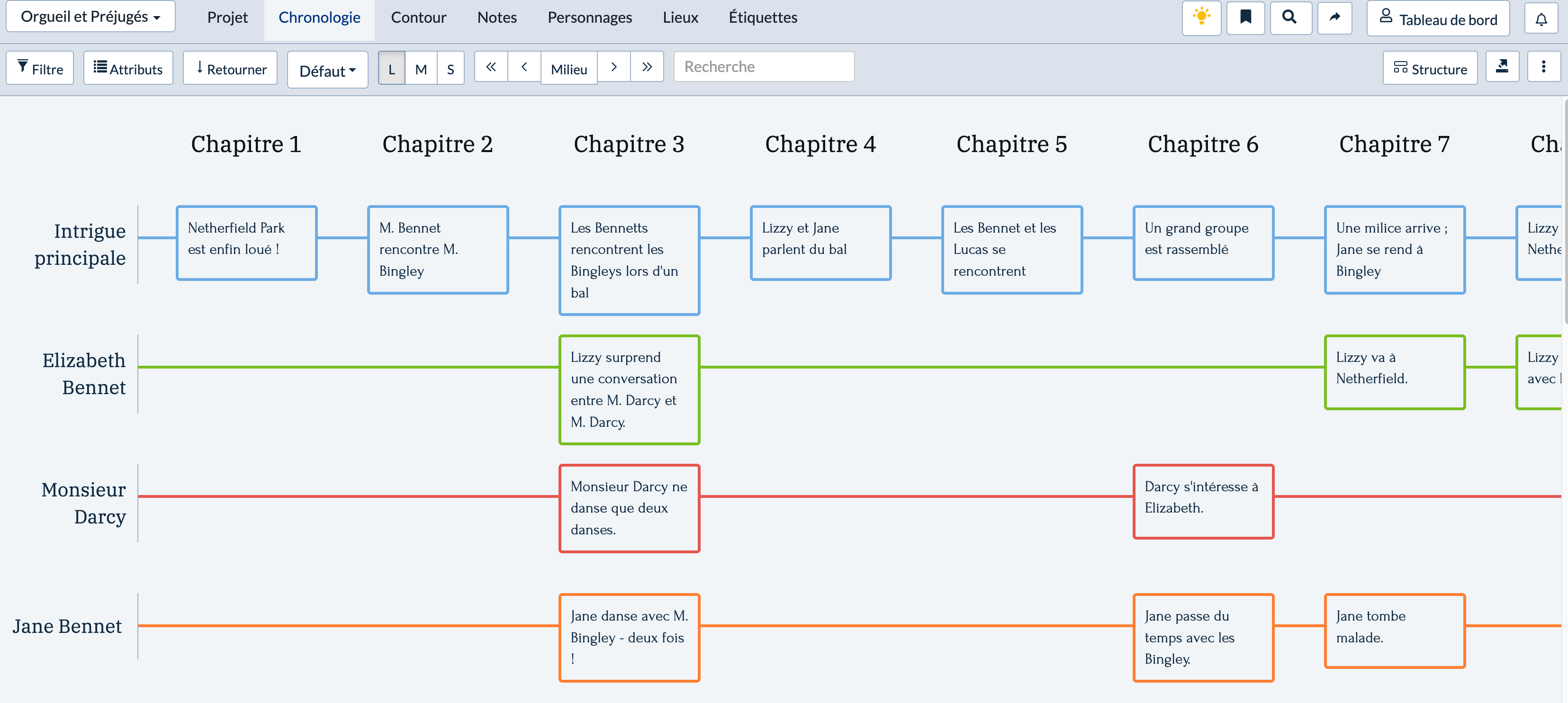
La traduction automatique, ça aide
Tous les modèles sont en anglais. J’ai beau être à l’aise dans la langue de Shakespeare, le français apporte un confort certain sur les sujets complexes. C’était donc quand même un frein pour moi.
J’ai essayé une traduction par un modèle d’IA, mais ce n’est pas si simple. Il n’avait réussi à me traduire que les titres. Les notes, elles, étaient restées en anglais, alors que ce sont les plus utiles. Ce n’était pas impossible à faire, mais c’était coûteux, et il aurait fallu prendre le temps de développer un outil dédié. J’en serais techniquement capable, mais je préfère prioriser l’écriture sur mon temps libre.
Il m’a fallu deux semaines et la remarque désabusée d’un collègue au travail pour réaliser que j’étais un brin neuneu.
Un utilisateur se plaignait que notre documentation interne était en anglais. Elle s’adresse à des personnes de plusieurs pays, donc l’anglais est la langue de base. On n’a pas toujours le temps de tout écrire dans les deux langues.
— Oui, bon, ils n’ont qu’à utiliser la fonction de traduction automatique du navigateur, en fait. Ce n’est pas compliqué. Alors oui, on peut traduire, mais bon, ils ne sont pas bloqués.
J’ai immédiatement pensé à Plottr.
Je suis restée là, bouche bée, sans lui dire que moi non plus, en fait, je n’y avais pas pensé.
Et c’est très efficace.
Sur Chrome, il suffit de lancer Plottr web, puis de cliquer sur le bouton à droite de l’URL — les trois points verticaux — et de choisir l’option « Traduire ». Et là, ô magie : tous les menus, et surtout toutes les explications du modèle, apparaissent en français.
Un seul bémol : un des menus est mal traduit de cette façon. Au lieu du menu Outline, le navigateur affiche fièrement Contour, au lieu de Trame. Car oui, l’application de bureau, elle, dispose bien de menus en français. Ce qui est fort pratique.
Les modèles de scène
Je n’ai pas tout de suite compris qu’il existait différents modèles de scène, permettant de saisir des informations selon telle ou telle méthode.
C’est en explorant les différents modèles, et en constatant que les informations proposées à la saisie variaient, que j’en ai pris conscience.
J’en ai compté onze.
Tree Story Scene permet de noter le conflit, le choix et la conséquence.
Scene Essentials contient des informations plus précises, comme le point de vue et la période.
Pour celles et ceux qui veulent suivre à la lettre la méthode de Randy Ingermanson, les modèles de scène proactive et de scène réactive sont bien présents.
Et surtout, vous pouvez renommer tous ces champs en français, en ajouter d’autres, et même créer votre propre modèle, adapté à votre méthode de travail.
Mon retour d’expérience
Le modèle Snowflake
Le modèle Snowflake comporte, outre le paramétrage des scènes, des lieux et des personnages, de nombreuses notes explicatives reprenant les conseils du livre. De ce point de vue, c’est assez bien fait.
En revanche, je me suis retrouvée comme une poule devant un cure-dents face aux huit « beats » de la vue chronologique.
C’est quoi, un beat ? Ça correspond à quoi exactement ?
J’ai fini par comprendre qu’il s’agissait de l’unité par défaut, et qu’il y en avait huit.
Pour l’Européenne habituée au système métrique que je suis, c’est une incongruité.
Explorer les autres modèles m’a permis de comprendre qu’il était plus courant d’y mettre les nœuds de l’intrigue : élément déclencheur, premier désastre, climax, etc. On peut même y mettre les chapitres, si l’on veut être plus précis.
Ce que j’ai apprécié
Les notes, les cartes — qui correspondent aux scènes —, les lieux et les personnages sont paramétrables. Concrètement, vous pouvez ajouter des champs pour adapter l’outil à votre façon de travailler. C’est très visible en explorant les différents modèles disponibles par défaut.
Les modèles et les exemples permettent de comprendre le mode de fonctionnement de l’application, ainsi que ses possibilités.
Un projet peut comporter plusieurs livres, et l’on peut déplacer une ligne d’intrigue d’un roman à un autre.
Dans l’ensemble, l’outil peut être pris en main facilement, mais il demande un effort réel de structuration pour un débutant. En revanche, il devrait être plus facile à aborder pour quelqu’un qui a déjà une méthode de travail structurée.
Ce qui m’a manqué
Si l’on choisit de définir des chapitres dans la vue chronologique, on ne peut pas leur ajouter simplement un synopsis.
Il faut créer une ligne d’intrigue dans la vue chronologique et y ajouter une carte dédiée. Ça marche, mais ce n’est pas idéal en cas d’export vers Scrivener : le synopsis du chapitre se retrouve sur une scène au lieu d’être rattaché au chapitre lui-même.
Bien qu’on puisse exporter vers Scrivener, il n’existe aucune fonction d’import. Il n’y a donc pas de fonction intégrée pour repartir d’un projet existant.
Conclusion
J’espère que ce premier tour d’horizon vous a plu. Je n’ai pas de comission chez eux. Vous pouvez bénéficier d’un essai gratuit de 30 jours si vous voulez explorer l’outil — ou ses projets de démo.
Je vous raconterai, dans les prochains épisodes, comment j’ai utilisé les packs de modèles Fantasy et Thriller, et comment j’ai appris à Claude à « parler Plottr ».
Très intéressant comme article, je ne connaissais pas cet outil ☺️ et j’ai hâte de voir la suite et comment Claude peut s’en mêler !